
Photoshop pre začiatočníkov – tipy a triky pre začiatok

Poznáš aj túto situáciu? S nadšením a motiváciou spustíš program Adobe Photoshop – a ani nie po 20 minútach ho frustrovaný zatvoríš. Rozsiahle funkcie ťa prekvapili a mnohé pojmy ti nedávali zmysel. Aby si na tom bol lepšie a nezložil si to z nedostatku motivácie, pripravili sme užitočné tipy a skratky. Takto to zvládneš Úvod do programu Photoshop oveľa jednoduchšie.
1 | Vytvoriť súbor

Program Photoshop ponúka množstvo rôznych, vopred nastavených formátov a možností. Ak napríklad chceš upravovať grafiku pre internet, v kategórii „Web“ je k dispozícii predvolba dokumentu „Web – veľký“. Vpravo v Podrobnosti špecifikácií Môžeš dokumentu priradiť názov, v našom prípade „Logo“, a tiež upraviť rôzne parametre. Ak si spokojný, klikni na „Vytvoriť“ a hneď sa otvorí dokument vo formáte 1920x1080 pixelov. Vyzerá to takto:

2 | Prispôsob si používateľské rozhranie podľa vlastných predstáv!
Je celkom možné, že tvoje rozhranie vyzerá inak. Program Photoshop ponúka množstvo možností, ako si rozhranie prispôsobiť podľa vlastných predstáv. Začína to farbou a končí prvkami, ako sú Navigátor, protokol, úrovne, a mnoho ďalšieho. V položke menu „Okno“ Môžeš vybrať rôzne prvky a usporiadať ich tak, ako ti to najviac vyhovuje.
Tip od druck.at: Protokol zobrazuje posledných 20 krokov úprav dokumentu. Kliknutím na konkrétny krok úprav môžeš všetky kroky až po tento bod vrátiť späť alebo obnoviť.

Zvyčajne sa nachádza Nástrojová lišta na ľavej strane pracovnej plochy. Tam môžeš potrebné nástroje Vyberte. Niektoré z tlačidiel skrývajú ďalšie nástroje – spoznáte to podľa malého trojuholníka vpravo pod ikonou. Stlačením pravého tlačidla myši sa zobrazia ďalšie nástroje.
Na začiatku sú najdôležitejšie nástroje na presúvanie (1), orezávanie (2), štetec (3), guma (4), vyplňovanie (5) a text (6).
1) Nástroj na presúvanie: Veľmi užitočné na presúvanie prvkov, ako sú text, výberové oblasti a vrstvy, ako aj ich obsah
2) Nástroj na orezávanie: Používa sa na orezávanie dokumentov
3) Štetc: Umožňuje maľovanie digitálnymi štetcami
4) Guma: Ovláda sa podobne ako nástroj Štetec, presne odstraňuje požadovaný obsah z vrstvy
5) Nástroj na vyplňovanie: Týmto vyplníš plochu nastavenou farbou
6) Nástroj na prácu s textom: Na vkladanie a úpravu textu
7) Farba popredia: Táto farba sa používa, ak používaš nástroje, ako je napríklad štetec
3 | Zmeň veľkosť svojho dokumentu!
Samozrejme môžeš neskôr Zmeň veľkosť svojho súboru. Prejdite v ponuke na „Obrázok“ → „Veľkosť obrázku…“ Otvorí sa toto okno:

Pozor: všetky existujúce obrazové prvky sa tiež zväčšia alebo zmenšia. Potrebuješ len viac priestoru na prácu, v ponuke prejdite na „Obrázok“ → „Pracovná plocha…“

Tým sa rozšíri oblasť úprav tvojho dokumentu, všetky už existujúce prvky však zostanú nedotknuté.
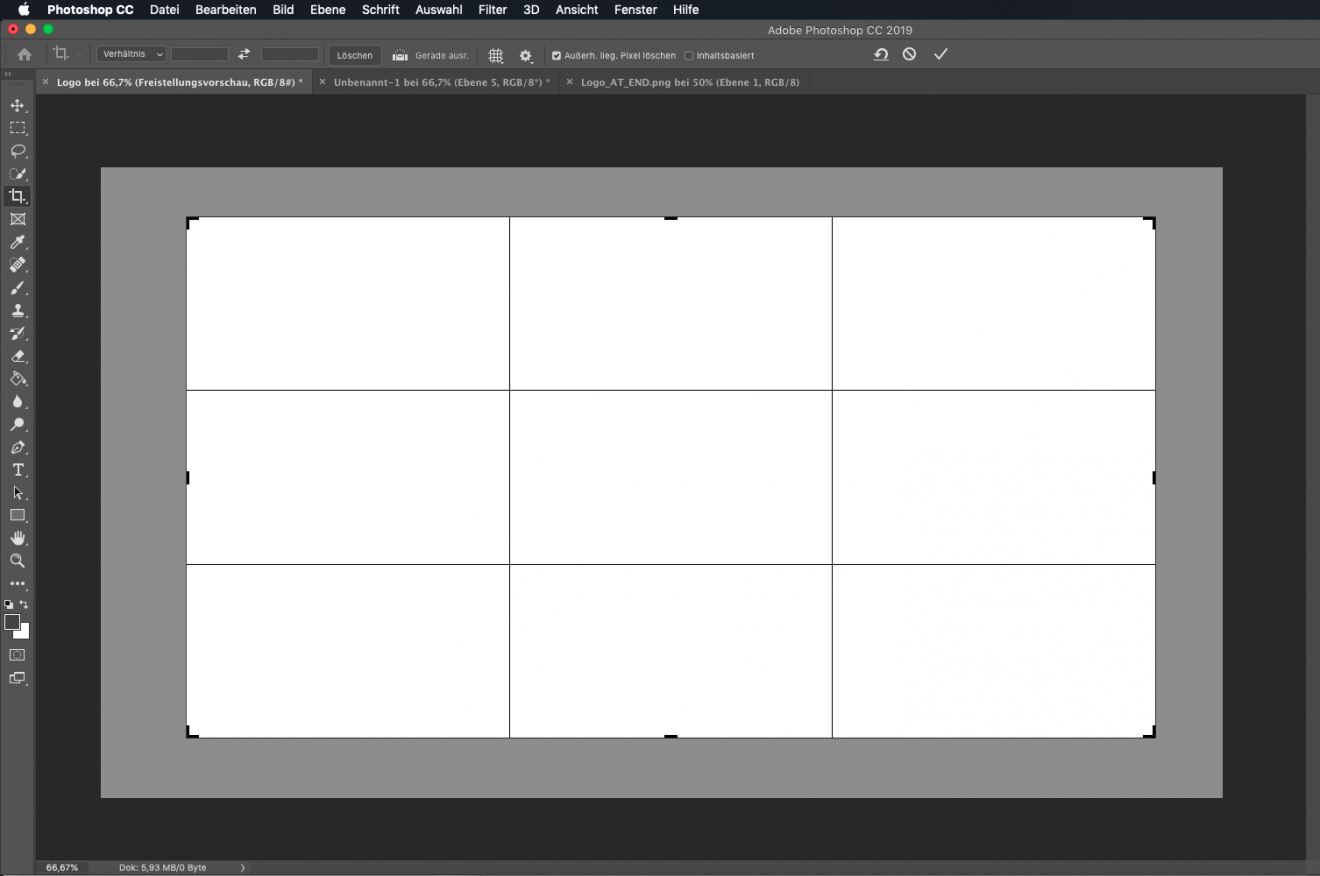
Jeden Orezanie časti obrázku samozrejme tiež funguje. V paneli nástrojov vľavo vyber Nástroj na orezávanie Orezaj obrázok tak, že buď pri stlačenom tlačidle myši nakreslíš orezovací rámček, alebo posunieš rohy a hrany. Zašednutá oblasť označuje časti obrázku, ktoré budú odrezané. Ak si spokojný, klikni na začiarknutie v pravom hornom rohu alebo potvrď výber stlačením klávesy „Enter“.
4 | Takto to funguje s vrstvami!

Úrovne ti výrazne uľahčia prácu. Vďaka nim môžeš Prvky tvojho projektu upravovať nezávisle od seba, za predpokladu, že sa tieto prvky nachádzajú na rôznych úrovniach.
1) Vytvoriť novú úroveň
2) Odstrániť úroveň
3) Ikona oka označuje, či je vrstva viditeľná alebo skrytá

5 | Nástroj na prácu s textom!
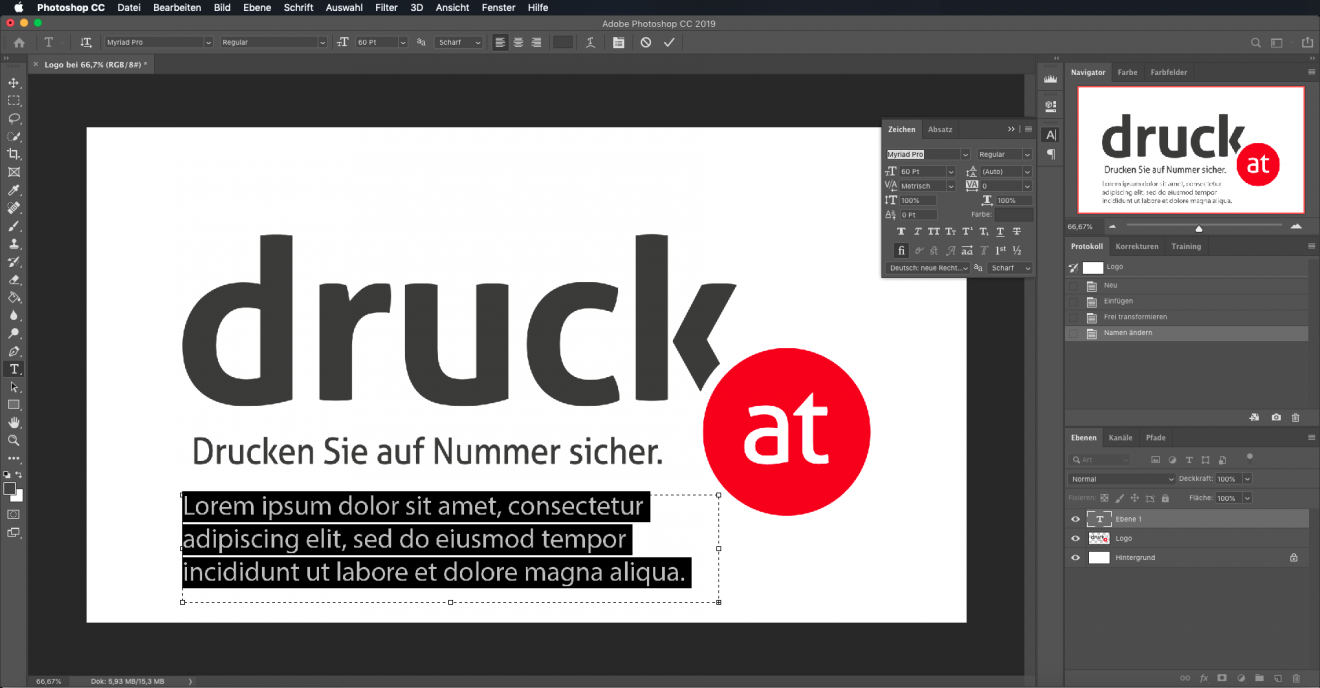
V paneli nástrojov vyberte Nástroj na úpravu textu (veľké T). Text môžeš vložiť buď pretiahnutím textového poľa, alebo jednoduchým kliknutím na požadované miesto v dokumente. V novších verziách programu Photoshop sa automaticky vloží náhradný text. Ak si s textom a jeho umiestnením spokojný, klikni na začiarkavacie políčko.
Prejsť na „Okno“ a klikni na „Znak“, potom sa v lište vpravo vedľa tvojho dokumentu otvorí Ovládací panel znakov (veľké A). Tam máš možnosť zmeniť výšku riadku, veľkosť písma a medzery medzi znakmi, ako aj nastaviť formátovanie, ako sú veľké písmená, kurzíva, tučné písmo, prečiarknuté, horný alebo dolný index.
Ak si so svojím dielom spokojný a máš ho hotové, prejdi na „Súbor“ → „Uložiť ako“… a vyber formát, v ktorom chceš svoju prácu uložiť, napríklad JPG, PNG, GIF alebo PDF.
Gratulujeme, úspešne si Základ Tým si položil základy pre ďalšiu prácu s programom Adobe Photoshop! Je to skvelý nástroj s mnohými rôznymi funkciami, ktorý môže na začiatku pôsobiť trochu zložito. Ale s trpezlivosťou, vytrvalosťou a vhodnou pomocou sa aj ty čoskoro staneš profesionálom v programe Photoshop. Nevzdávaj sa!
Tip od druck.at: Nezabudni pravidelne ukladať svoj pokrok v práci!



